帮帮我
如果你还没弄清楚,以下是创建和弦图,然后将其另存为 PNG 或 SVG 图像的方法。别担心,它非常简单!
ChordPic 有 3 个主要部分:编辑器、结果 和下载和分享部分。
顾名思义,在编辑器部分中,你可以编辑你的和弦图。和弦图的每一次更改都在本节中完成!稍后会详细介绍本节。
在 “结果” 部分中,您可以看到和弦图的预览。
下载和共享部分允许您以不同的格式下载图表,并在不同的平台上共享图表。
编辑器
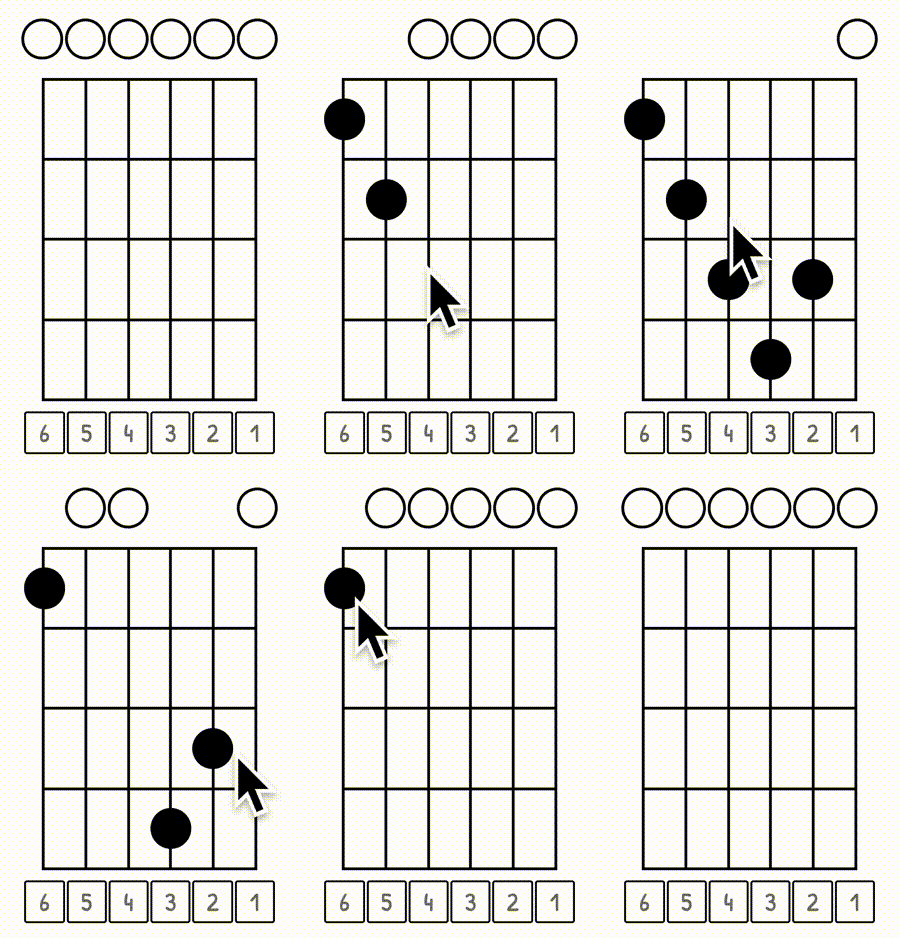
添加/移除手指:只需点击任何你想让手指出现的位置即可。要移开手指,只需再次点击它,它就会消失。
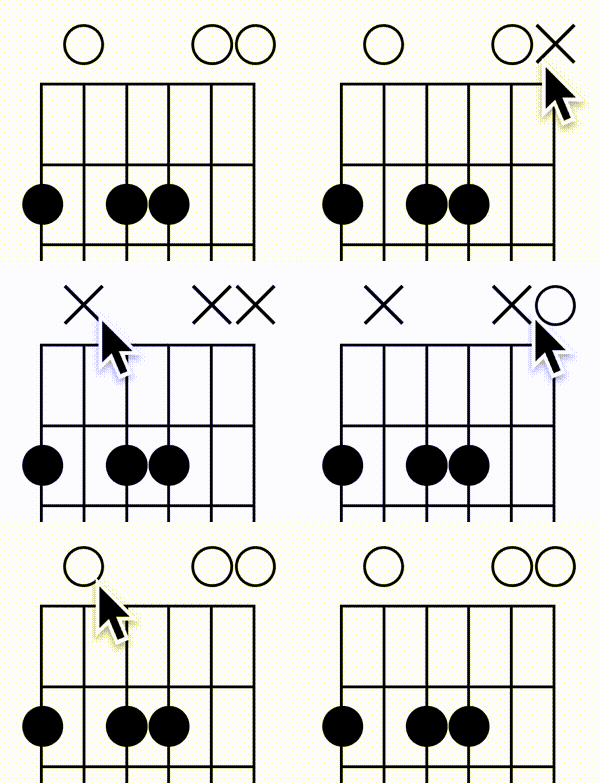
切换静音或打开的字符串:如果没有手指指放在字符串上,“O” 会自动出现在字符串上方(打开的字符串)。如果你想把它改成 “X”(不要弹那个字符串),只需点击 “O” 将其变成 “X” 即可。当你再次点击它时,它会变回'O'。
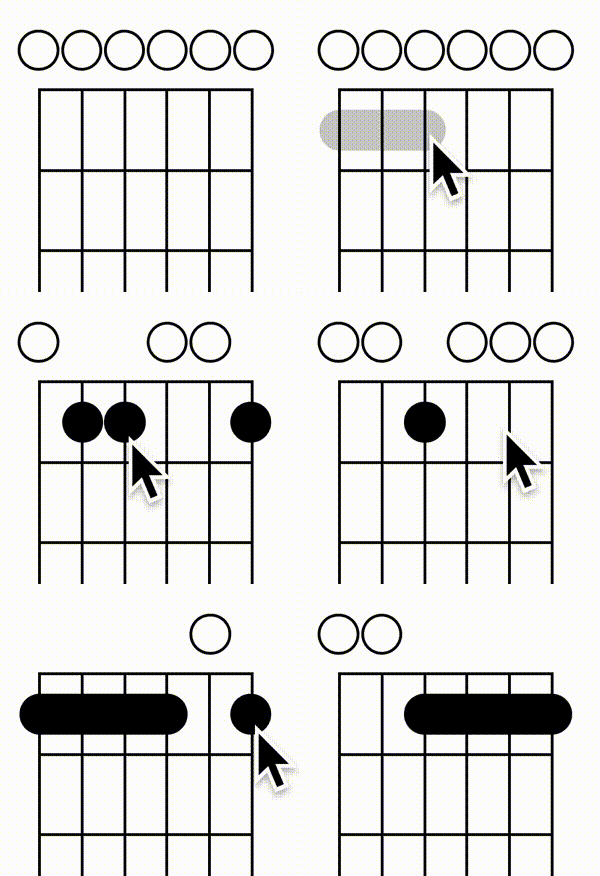
添加巴雷和弦:要添加巴雷和弦,你可以简单地用鼠标连接琴弦,或者如果你使用的是移动设备,你可以用手指从一根弦滑到另一根弦。要删除裸露的和弦,只需单击带有巴雷和弦的品格上的任意位置即可将其删除。
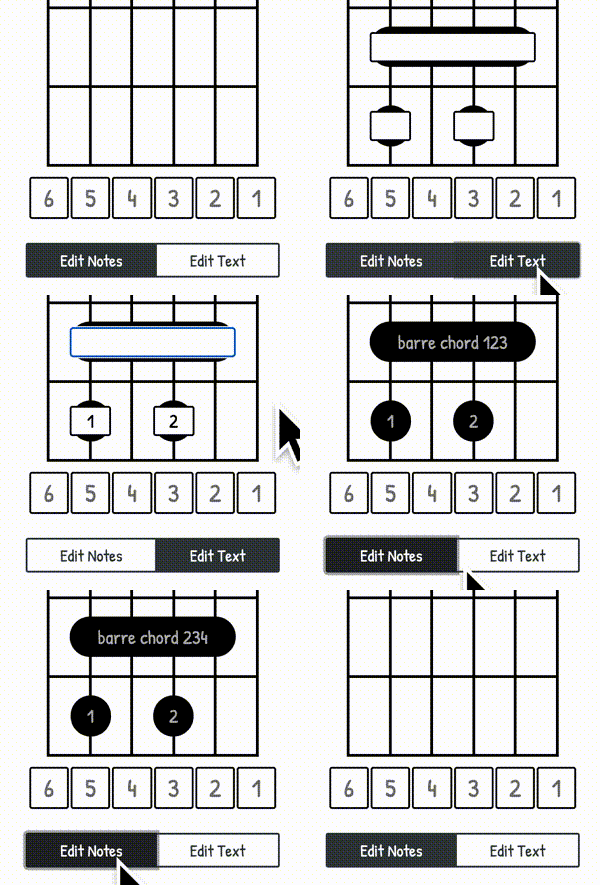
为手指和巴雷和弦添加标签:要向任何手指或小节和弦添加文本,请先单击编辑器底部的 “编辑文本” 按钮,在每根手指和巴雷和弦的顶部显示一个文本字段。现在,您可以简单地在每根手指或巴雷和弦上添加或编辑任何文本。完成后,你可以点击 “编辑笔记” 按钮继续编辑笔记。
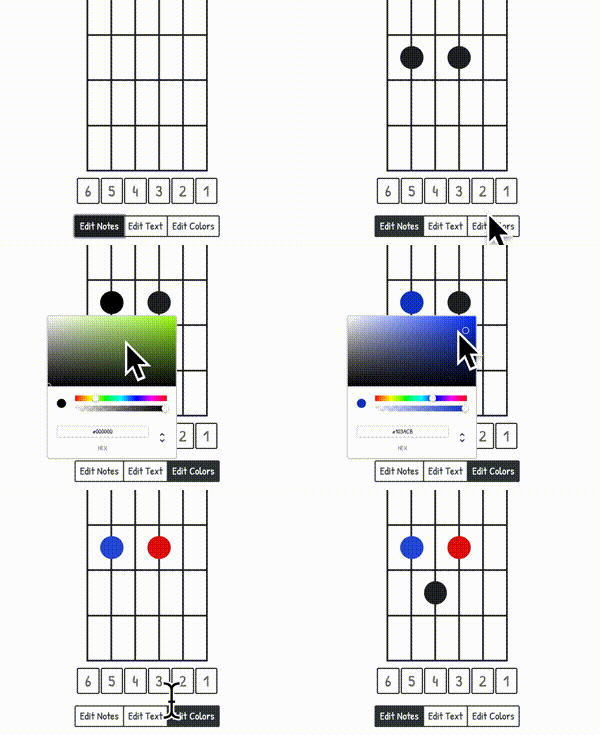
更改手指和巴雷和弦的颜色:更改手指和巴雷和弦的颜色就像编辑文本一样。添加手指和巴雷和弦后,点击编辑器部分底部的 “编辑颜色” 按钮。之后,点击任何手指或小节和弦以显示一个颜色选择器,您可以在其中选择所需的颜色。
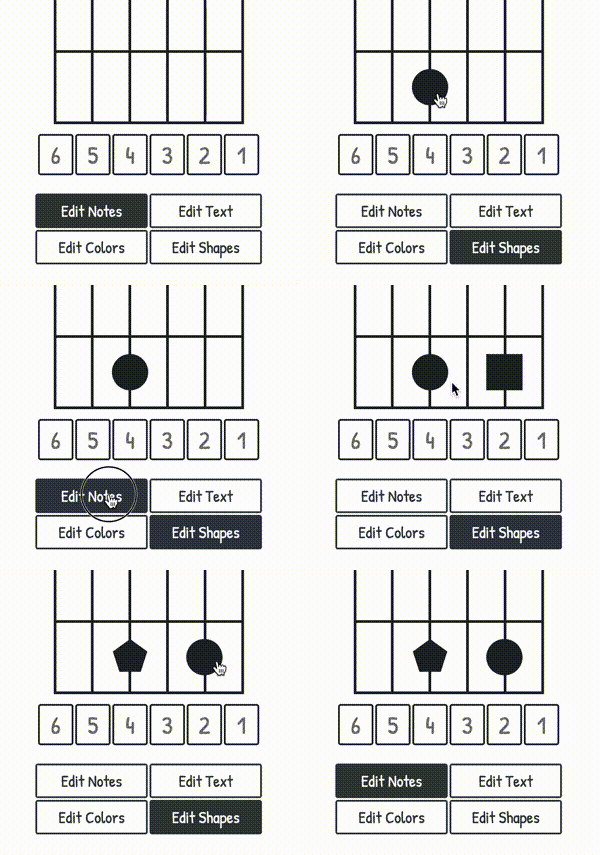
更改手指的形状:将手指添加到品格板后,单击编辑器部分底部的 “编辑形状” 按钮。之后,单击任何手指以更改其形状。要将形状恢复为圆形,请继续单击手指,直到形状再次变为圆形。
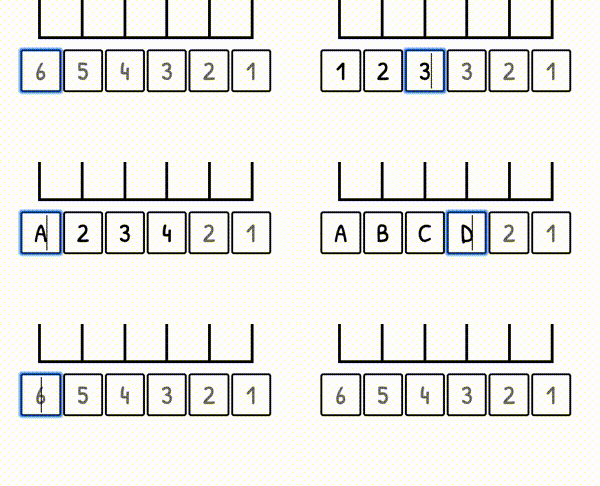
为字符串添加标签:要为字符串添加标签,可以在字符串下方输入任何字母或数字。默认情况下,不对字符串进行标记。
结果部分
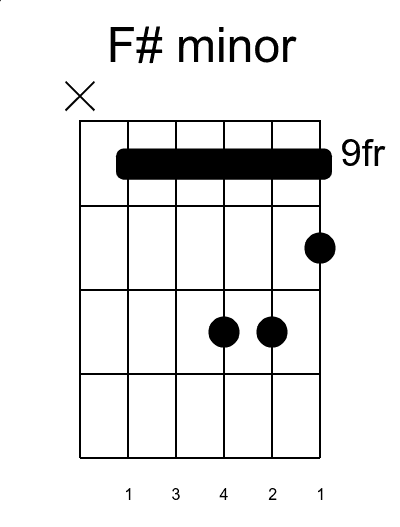
结果部分可让您预览图表图像的外观。在编辑器部分所做的所有更改都会立即显示在结果部分中。示例图表:
“下载和共享” 部分
在下载部分中,您可以将和弦图下载为图像。您可以将图像导出为 SVG 或 PNG 图像。下载 PNG 图像时,你必须在不同的分辨率之间进行选择。图像的高度可能会有所不同,具体取决于图表的样子。但是,无论你的图表是什么样子,宽度都将始终保持不变。
在共享部分中,您可以生成一个可以与其他人共享的链接。您的所有设置和整个图表都保存在该链接 中。共享部分还允许您在许多不同的平台或Messenger上共享图表。