Socorro
Se você ainda não descobriu, veja como criar um gráfico de acordes e salvá-lo como uma imagem PNG ou SVG. Não se preocupe, é super simples!
O ChordPic tem 3 seções principais: o Editor, o Resultado e a seção Baixar e Compartilhar.
Como o nome sugere, na seção do editor, você edita seu gráfico de acordes. Cada mudança na tabela de acordes é feita nesta seção! Mais sobre esta seção posteriormente.
Na seção Resultado, você pode ver uma prévia do seu gráfico de acordes.
A seção de download e compartilhamento permite que você baixe seu gráfico em diferentes formatos e compartilhe os gráficos em diferentes plataformas.
O editor
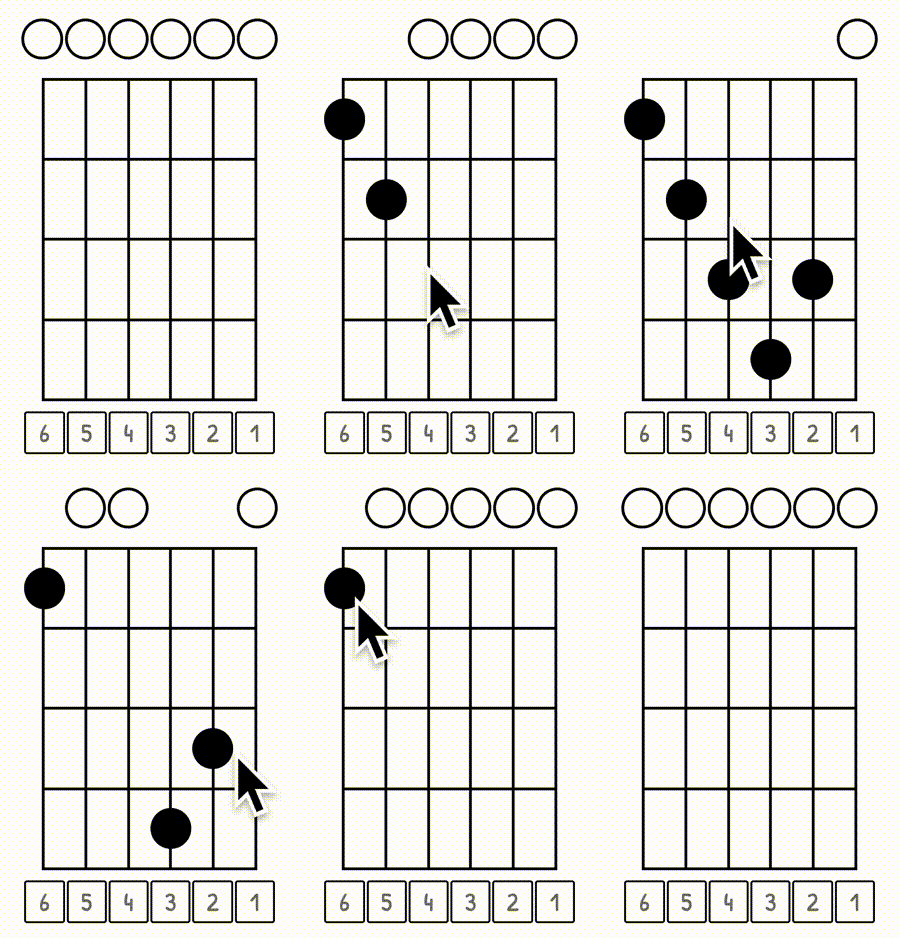
Adicionando/removendo dedos: basta clicar em qualquer lugar em que você deseja que o dedo apareça. Para remover o dedo, basta clicar nele novamente e ele desaparecerá.
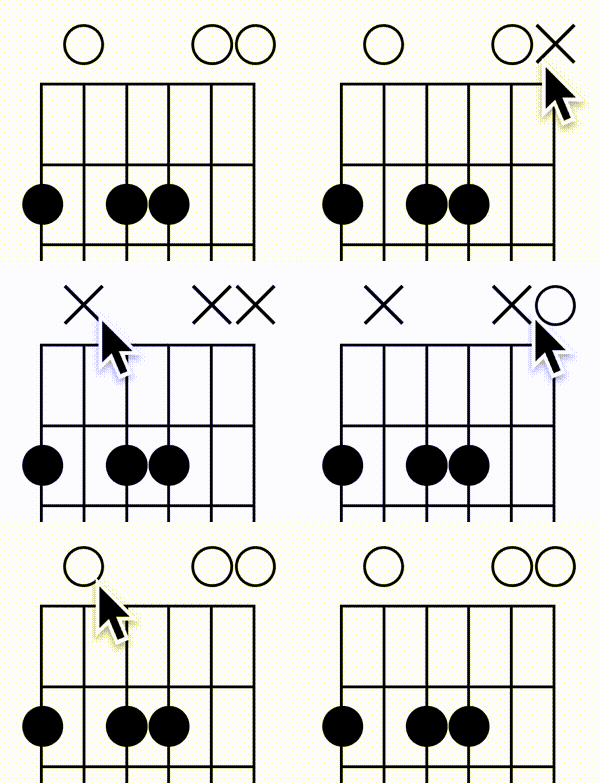
Alternando cordas silenciosas ou abertas: Se não houver nenhum dedo em uma corda, um 'O' aparecerá automaticamente acima da corda (corda aberta). Se você quiser mudar isso para um 'X' (não toque essa corda), basta clicar no 'O' para torná-lo um 'X'. Quando você clicar novamente, ele voltará para um 'O'.
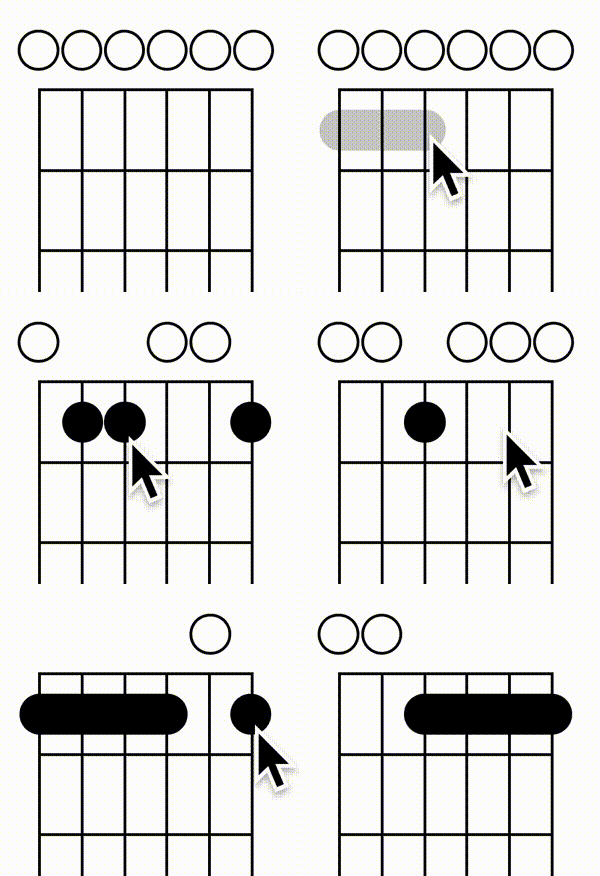
Adicionando um acorde de barra: para adicionar um acorde de barra, você pode simplesmente conectar as cordas com o mouse ou, se estiver no celular, pode deslizar de uma corda para outra com o dedo. Para remover o acorde nu, basta clicar em qualquer lugar do traste com o acorde de barra para removê-lo.
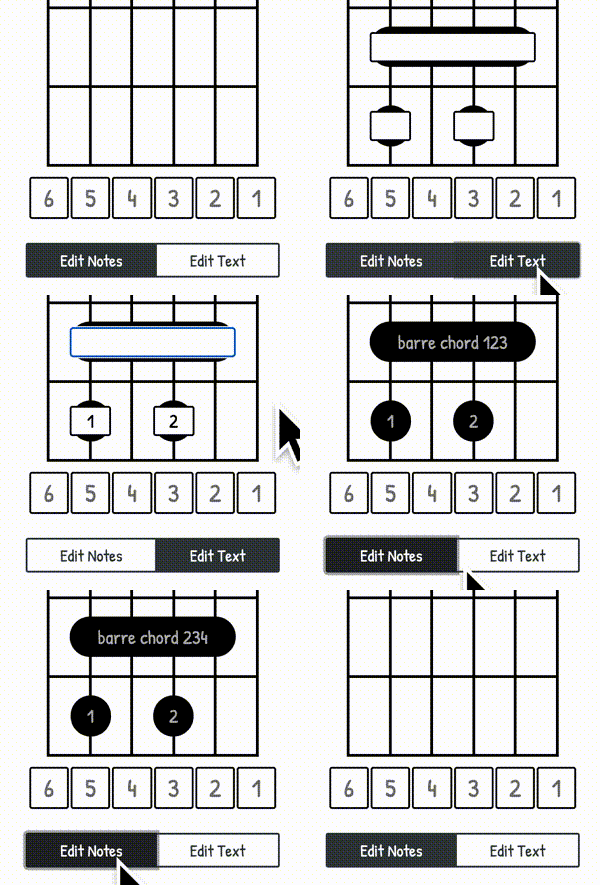
Adicionar rótulos aos dedos e acordes de barra: Para adicionar texto a qualquer acorde de dedo ou barra, primeiro clique no botão “Editar texto” na parte inferior do editor para revelar um campo de texto na parte superior de cada dedo e acorde de barra. Agora você pode simplesmente adicionar ou editar qualquer texto em cada dedo ou acorde de barra. Quando terminar, você pode clicar no botão “Editar notas” para continuar editando as notas.
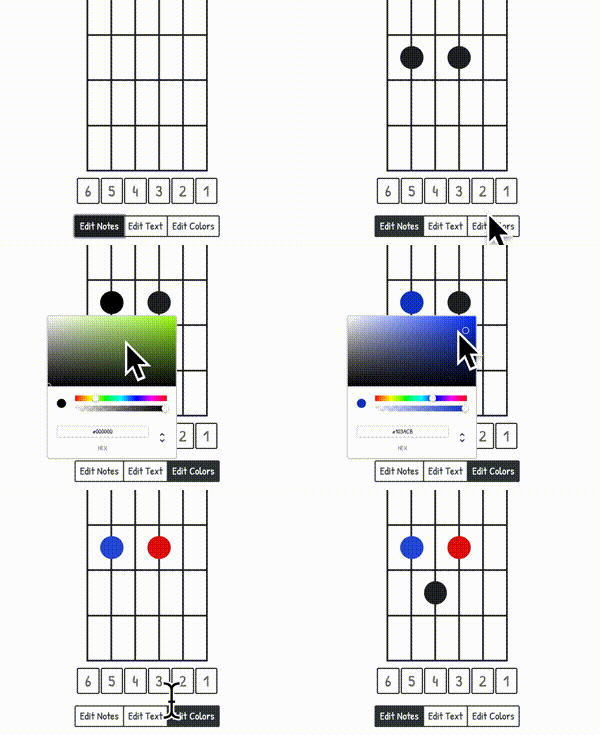
Alterar as cores dos dedos e dos acordes em barra: Alterar as cores dos dedos e dos acordes em barra funciona da mesma forma que editar texto. Depois de adicionar os dedos e os acordes de barra, clique no botão “Editar cores” na parte inferior da seção do editor. Depois disso, clique em qualquer dedo ou corda de barra para revelar um seletor de cores onde você pode escolher a cor desejada.
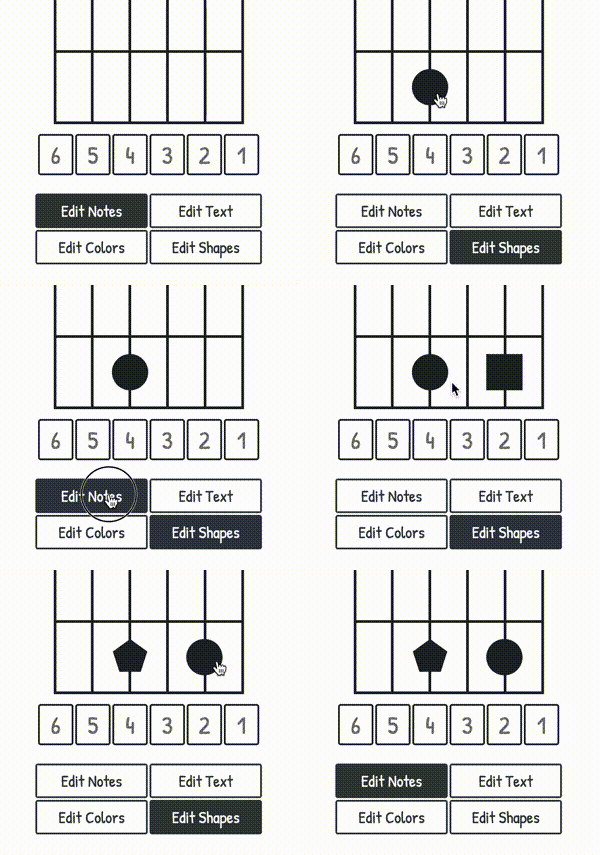
Alterando as formas dos dedos: Depois de adicionar os dedos à placa do traste, clique no botão “Editar formas” na parte inferior da seção do editor. Depois disso, clique em qualquer dedo para mudar sua forma. Para reverter a forma para um círculo, continue clicando com o dedo até que a forma seja um círculo novamente.
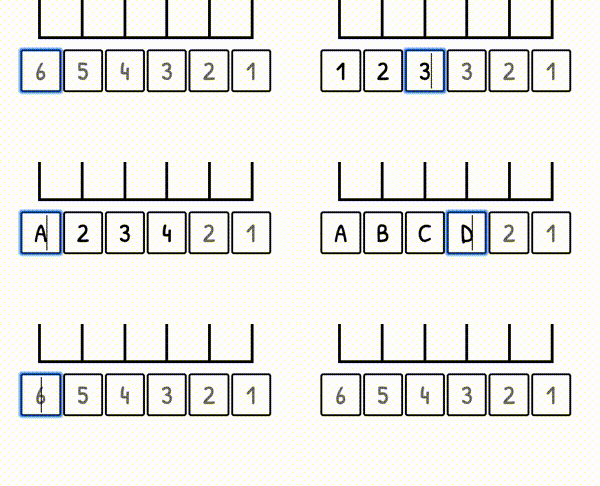
Adicionar rótulos às cadeias de caracteres: Para rotular as sequências de caracteres, você pode inserir qualquer letra ou número abaixo das sequências. Por padrão, as cadeias de caracteres não são rotuladas.
A seção de resultados
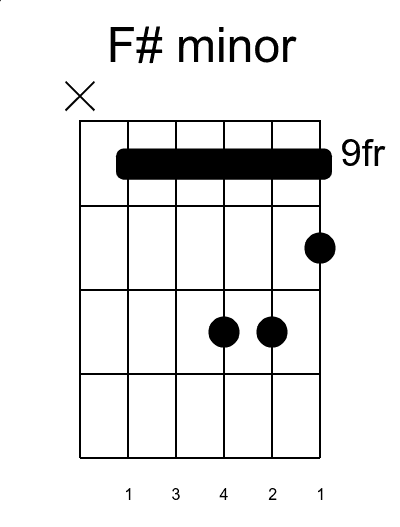
A seção de resultados fornece uma prévia da aparência da imagem do gráfico. Todas as alterações feitas na seção do editor são imediatamente visíveis na seção de resultados. Gráfico de amostra:
A seção de download e compartilhamento
Na seção de download, você pode baixar seu gráfico de acordes como uma imagem. Você pode exportar a imagem como uma imagem SVG ou PNG. Ao baixar uma imagem PNG, você precisa escolher entre diferentes resoluções. A altura das imagens pode variar e depender da aparência do seu gráfico. No entanto, a largura sempre permanecerá a mesma, independentemente da aparência do seu gráfico.
Na seção de compartilhamento, você pode gerar um link para compartilhar com outras pessoas. Todas as suas configurações e todo o gráfico são salvos nesse link. A seção de compartilhamento também permite que você compartilhe seus gráficos em várias plataformas ou mensageiros diferentes.