도움말
아직 이해하지 못하셨다면 코드표를 만든 다음 PNG 또는 SVG 이미지로 저장하는 방법은 다음과 같습니다.걱정하지 마세요. 아주 간단합니다!
ChordPic에는 에디터, 결과, 다운로드 및 공유 섹션의 세 가지 주요 섹션이 있습니다.
이름에서 알 수 있듯이 에디터 섹션에서 코드표를 편집할 수 있습니다.코드표의 모든 변경은 이 섹션에서 이루어집니다!이 섹션에 대해서는 나중에 자세히 설명하겠습니다.
결과 섹션에서 코드표 미리보기를 볼 수 있습니다.
다운로드 및 공유 섹션에서는 차트를 다양한 형식으로 다운로드하고 다른 플랫폼에서 차트를 공유할 수 있습니다.
에디터
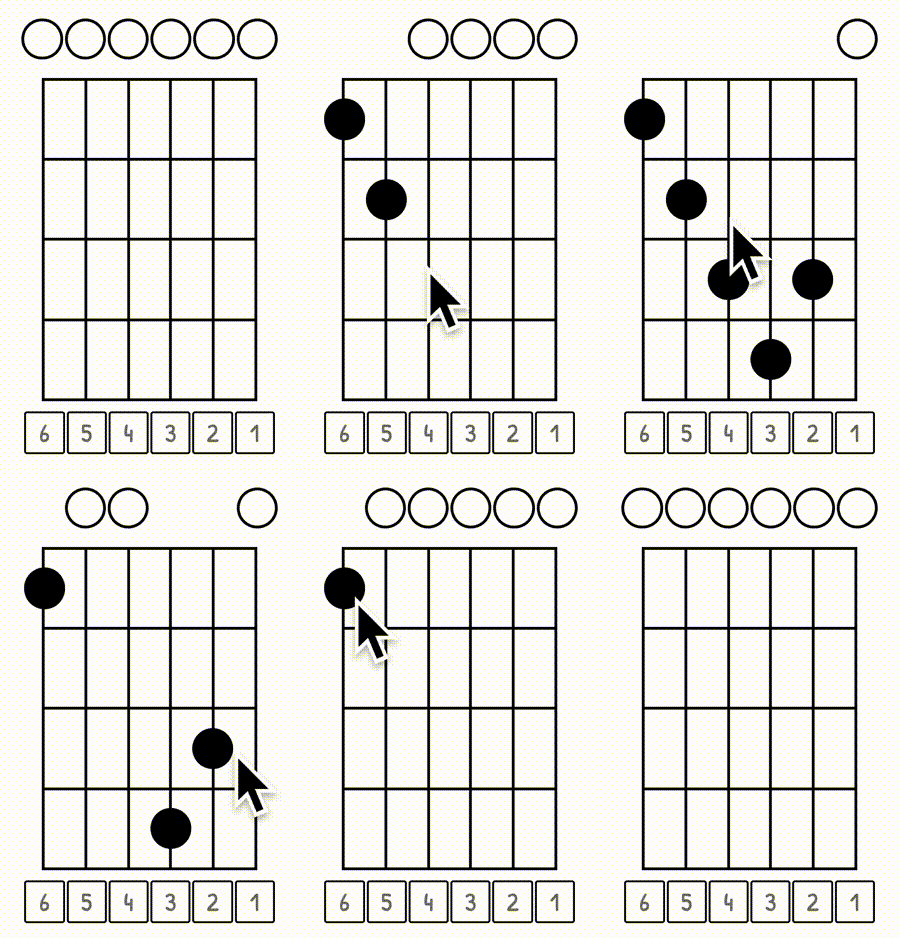
손가락 추가/제거: 손가락이 표시되기를 원하는 아무 곳이나 클릭하기만 하면 됩니다.손가락을 떼려면 다시 클릭하면 손가락이 사라집니다.
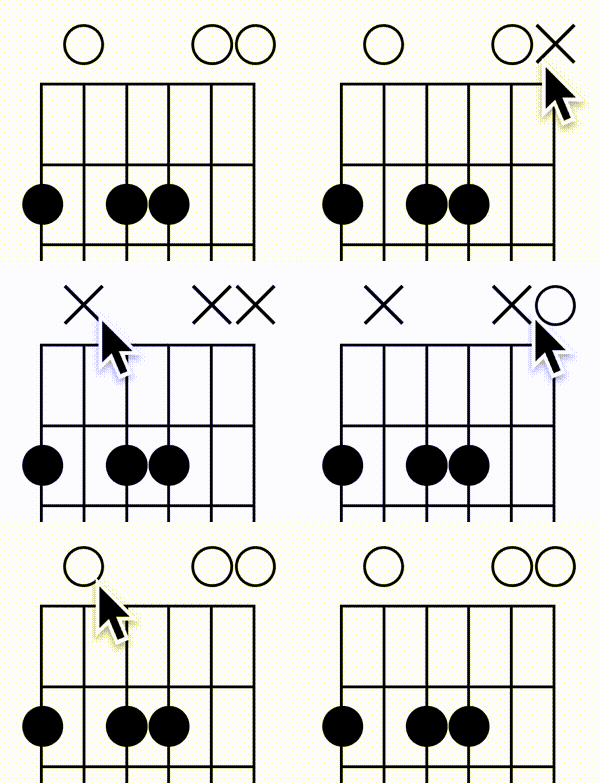
무음 또는 열린 문자열 전환: 문자열에 손가락이 없으면 문자열 위에 'O'가 자동으로 나타납니다 (열린 문자열).이를 'X' (해당 현은 재생하지 마세요) 로 변경하려면 'O'를 클릭하여 'X'로 만들면 됩니다.다시 클릭하면 다시 'O'로 바뀝니다.
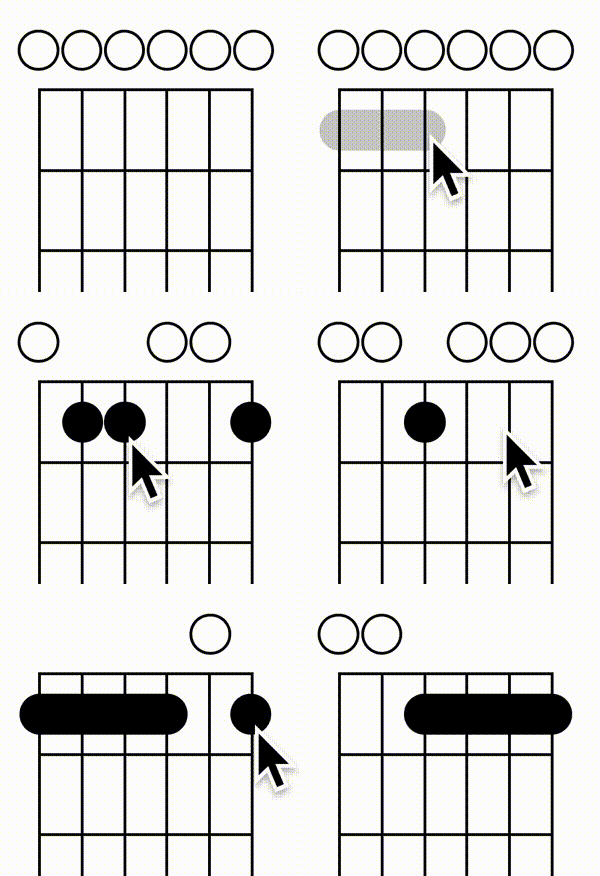
바레 코드 추가: 바레 코드를 추가하려면 마우스로 스트링을 연결하기만 하면 됩니다. 휴대폰을 사용하는 경우 손가락으로 한 스트링에서 다른 스트링으로 스와이프할 수 있습니다.베어 코드를 제거하려면 바레 코드가 있는 프렛의 아무 곳이나 클릭하여 제거하기만 하면 됩니다.
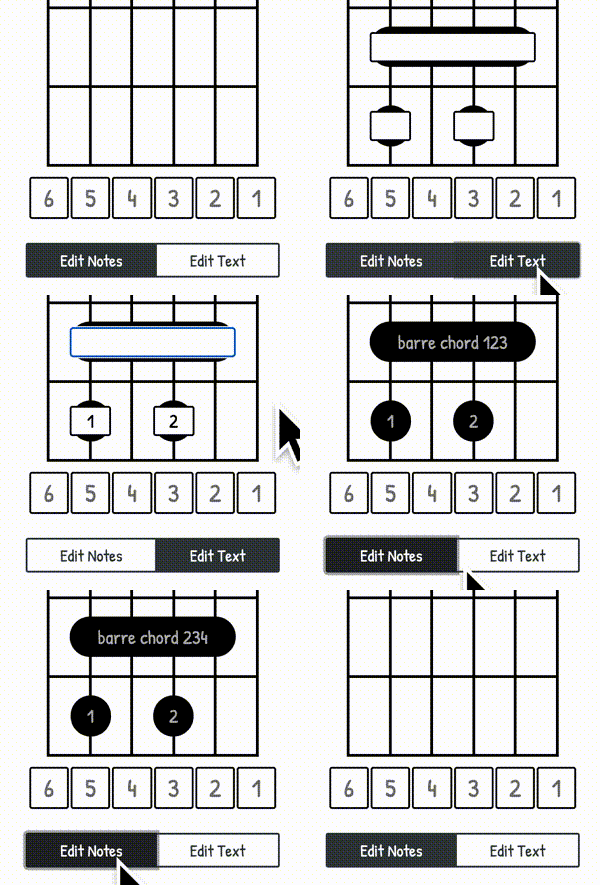
손가락 및 바레 코드에 레이블 추가: 손가락 또는 바레 코드에 텍스트를 추가하려면 먼저 편집기 하단의 “텍스트 편집” 버튼을 클릭하여 각 손가락 및 바레 코드 위에 텍스트 필드를 표시합니다.이제 각 손가락 또는 바레 코드에 텍스트를 간단히 추가하거나 편집할 수 있습니다.작업을 마치면 “메모 편집” 버튼을 클릭하여 노트 편집을 계속할 수 있습니다.
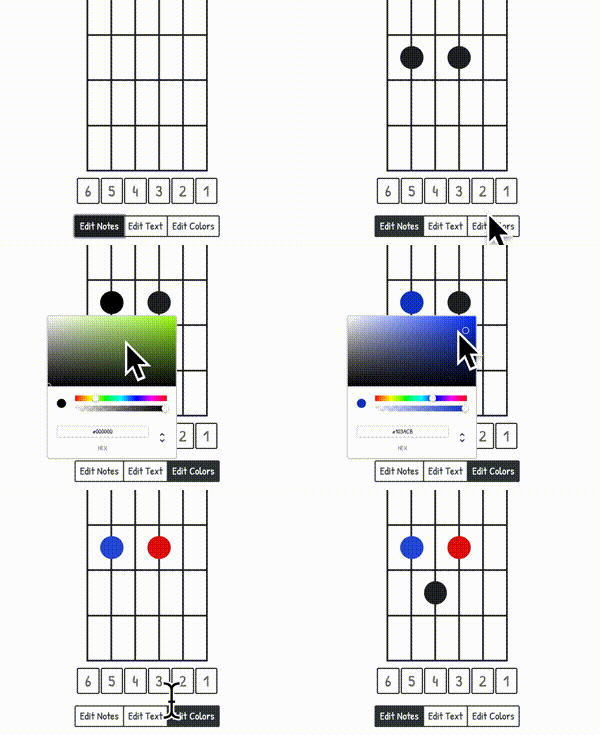
손가락과 바레 코드의 색상 변경: 손가락과 바레 코드의 색상 변경은 텍스트 편집과 동일하게 작동합니다.손가락과 바레 코드를 추가한 후 편집기 섹션 하단의 “색상 편집” 버튼을 클릭하십시오.그런 다음 손가락이나 바레 코드를 클릭하면 원하는 색상을 선택할 수 있는 색상 선택기가 나타납니다.
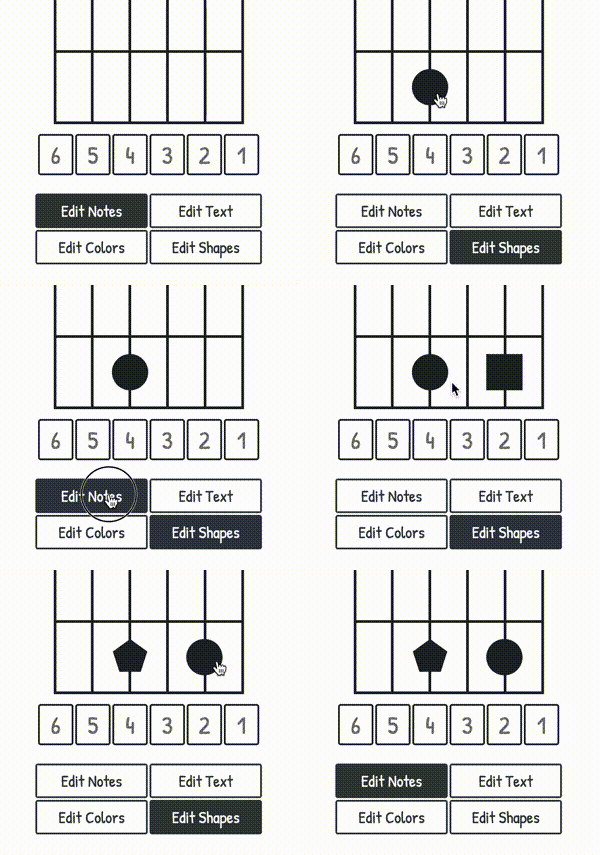
손가락 모양 변경: 프렛 보드에 손가락을 추가한 후 편집기 섹션 하단의 “모양 편집” 버튼을 클릭합니다.그런 다음 아무 손가락이나 클릭하여 모양을 변경하세요.도형을 원으로 되돌리려면 도형이 다시 원이 될 때까지 손가락을 계속 클릭하십시오.
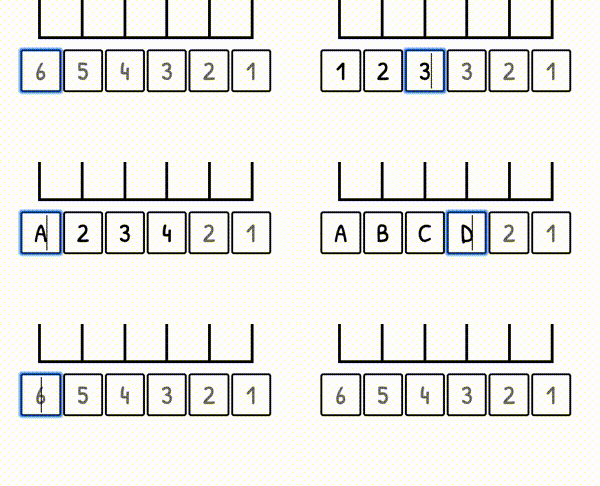
문자열에 레이블 추가: 문자열에 레이블을 지정하려면 문자열 아래에 문자나 숫자를 입력할 수 있습니다.기본적으로 문자열에는 레이블이 지정되지 않습니다.
결과 섹션
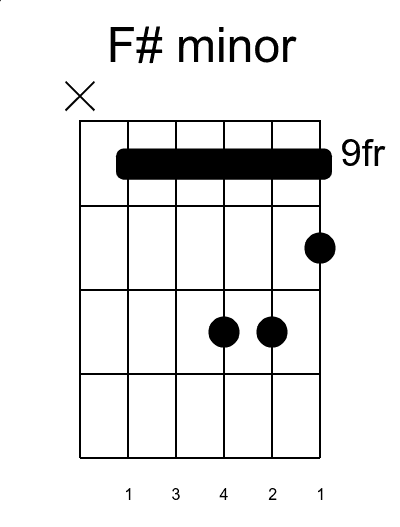
결과 섹션에서는 차트 이미지가 어떻게 보일지 미리 볼 수 있습니다.에디터 섹션에서 변경한 모든 내용은 결과 섹션에서 즉시 확인할 수 있습니다.샘플 차트:
다운로드 및 공유 섹션
다운로드 섹션에서 코드표를 이미지로 다운로드할 수 있습니다.이미지를 SVG 또는 PNG 이미지로 내보낼 수 있습니다.PNG 이미지를 다운로드할 때는 다양한 해상도 중에서 선택해야 합니다.이미지의 높이는 차트의 모양에 따라 달라질 수 있습니다.하지만 차트가 어떻게 보이든 너비는 항상 동일하게 유지됩니다.
공유 섹션에서 다른 사람들과 공유할 수 있는 링크를 생성할 수 있습니다.모든 설정과 전체 차트가 해당 링크에 저장됩니다.또한 공유 섹션을 통해 다양한 플랫폼 또는 메신저에서 차트를 공유할 수 있습니다.