Bantuan
Jika Anda belum mengetahuinya, inilah cara Anda membuat bagan akor dan kemudian menyimpannya sebagai gambar PNG atau SVG. Jangan khawatir, ini sangat sederhana!
ChordPic memiliki 3 bagian utama: Editor, Hasil dan bagian Unduh dan Bagikan.
Seperti namanya, di bagian editor Anda mengedit bagan akor Anda. Setiap perubahan bagan akor dilakukan di bagian ini! Lebih lanjut tentang bagian ini nanti.
Di bagian Hasil Anda dapat melihat pratinjau bagan akor Anda.
Bagian unduh dan bagikan memungkinkan Anda mengunduh bagan Anda dalam format yang berbeda dan berbagi grafik di platform yang berbeda.
Editor
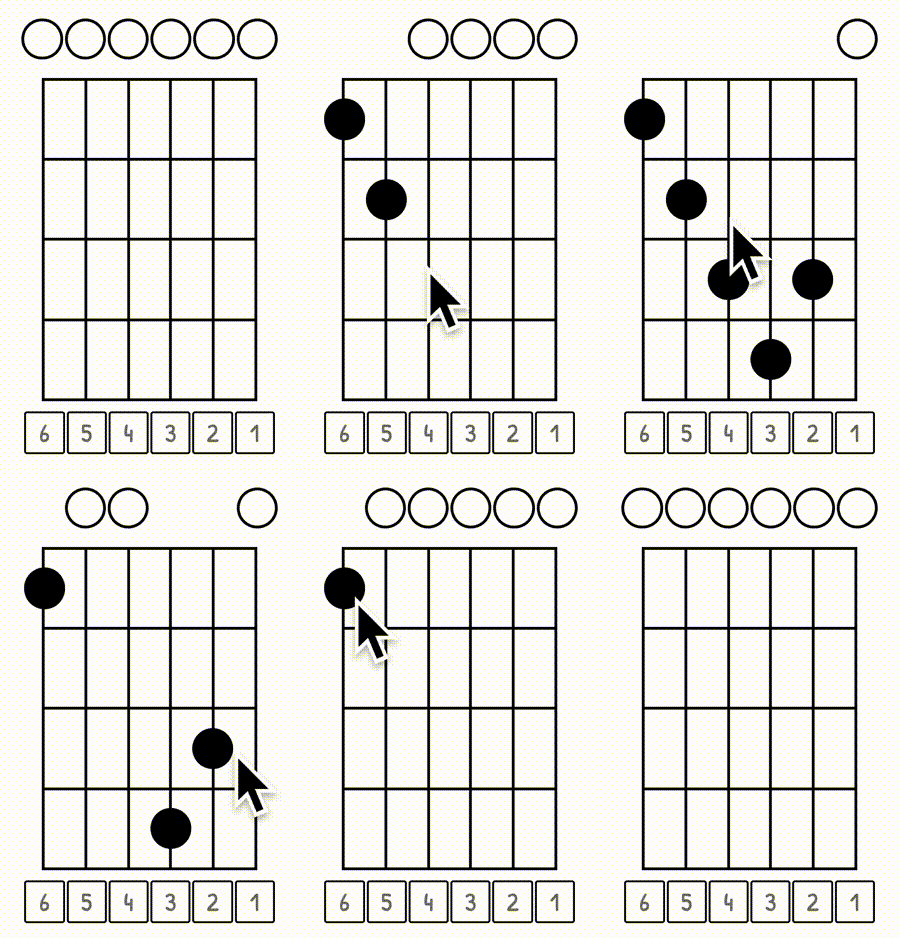
Menambahkan/menghapus jari: Cukup klik di mana saja Anda ingin jari muncul. Untuk menghapus jari, cukup klik lagi dan itu akan hilang.
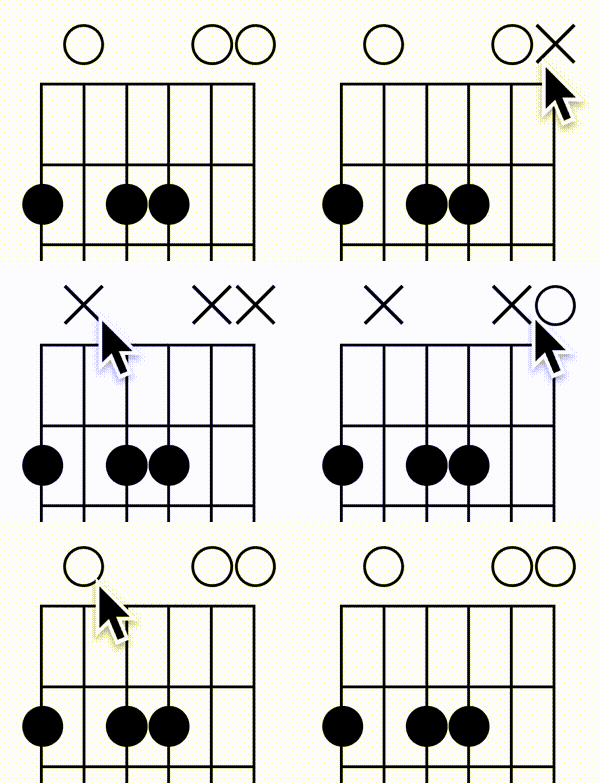
Mengalihkan string diam atau terbuka: Jika tidak ada jari pada string, 'O' secara otomatis muncul di atas string (string terbuka). Jika Anda ingin mengubahnya menjadi 'X' (jangan mainkan string itu) cukup klik 'O' untuk menjadikannya 'X'. Ketika Anda mengkliknya lagi itu akan berubah kembali ke 'O'.
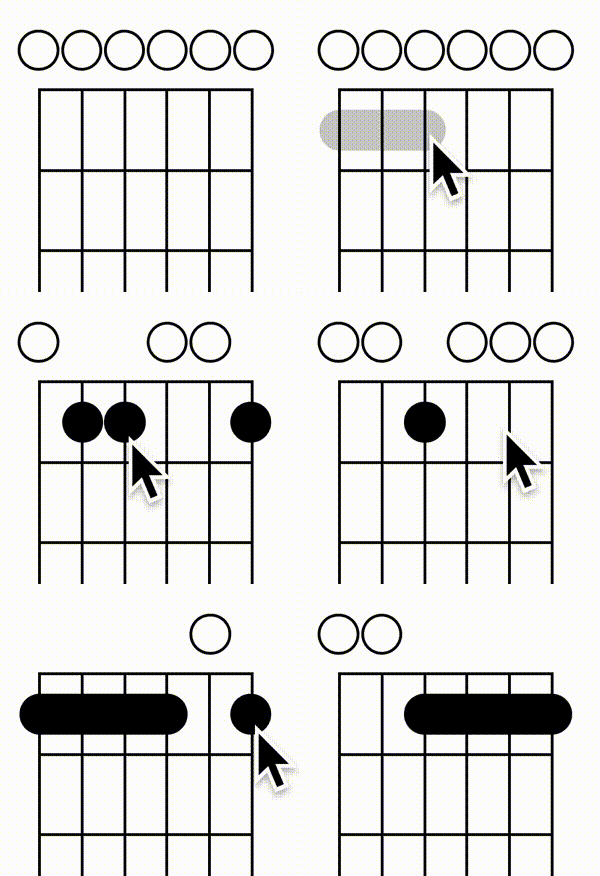
Menambahkan akor barre: Untuk menambahkan akor barre, Anda cukup menghubungkan string dengan mouse atau jika Anda menggunakan ponsel, Anda dapat menggesek dari satu string ke string lainnya dengan jari Anda. Untuk menghapus akor kosong cukup klik di mana saja pada fret dengan akord barre untuk menghapusnya.
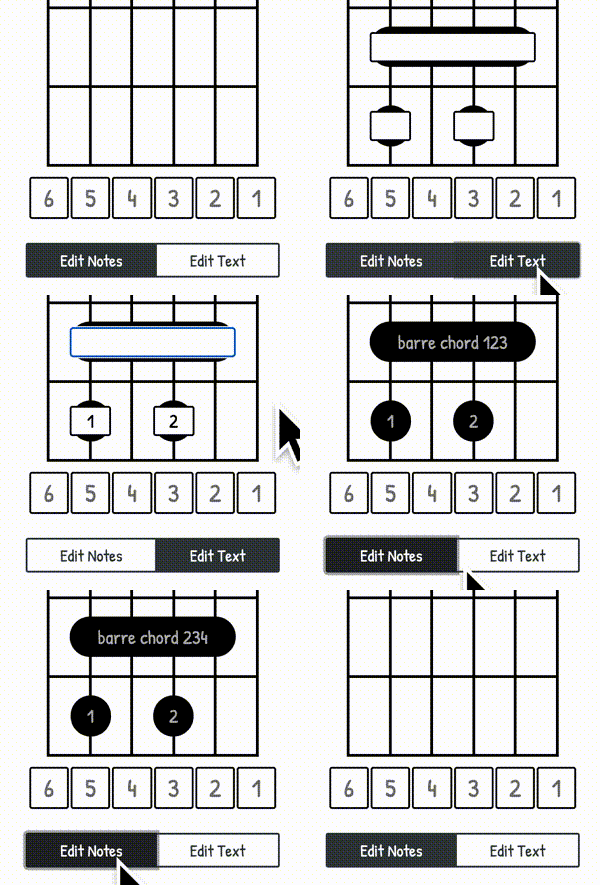
Menambahkan label ke jari dan akord barre: Untuk menambahkan teks ke akord jari atau barre apa pun, pertama-tama klik tombol “Edit Teks” di bagian bawah editor untuk menampilkan bidang teks di atas setiap jari dan akor barre. Anda sekarang cukup menambahkan atau mengedit teks apa pun pada setiap jari atau akord barre. Setelah selesai, Anda dapat mengklik tombol “Edit Catatan” untuk melanjutkan mengedit catatan.
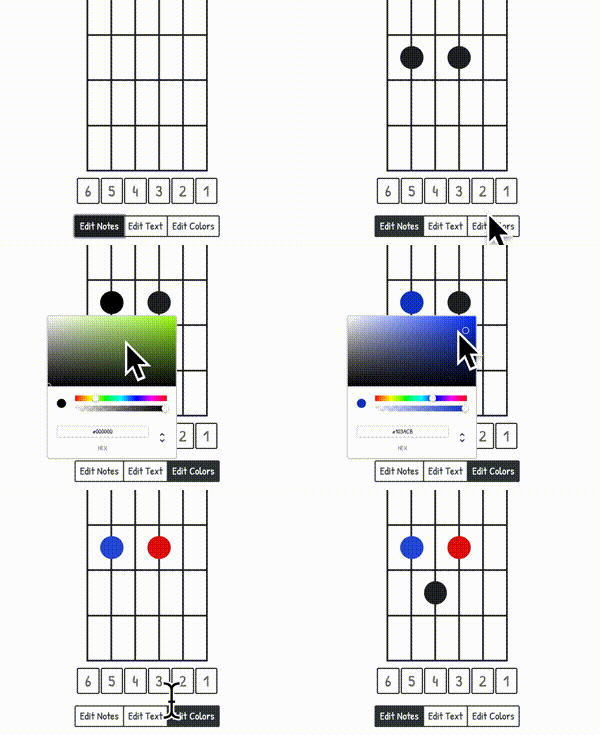
Mengubah warna jari dan akord barre: Meng ubah warna jari dan akord barre berfungsi seperti mengedit teks. Setelah Anda menambahkan jari dan akord barre klik tombol “Edit Warna” di bagian bawah bagian editor. Setelah itu, klik pada jari atau akor barre mana saja untuk menampilkan pemilih warna di mana Anda dapat memilih warna yang Anda inginkan.
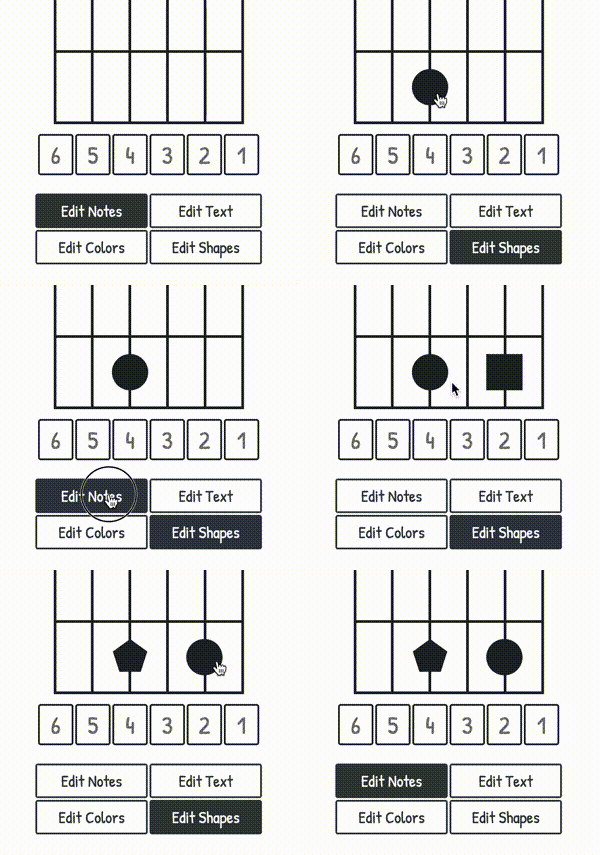
Mengubah bentuk jari: Setelah Anda menambahkan jari Anda ke papan fret, klik tombol “Edit Bentuk” di bagian bawah bagian editor. Setelah itu, klik jari mana saja untuk mengubah bentuknya. Untuk mengembalikan bentuk menjadi lingkaran, terus klik jari sampai bentuknya menjadi lingkaran lagi.
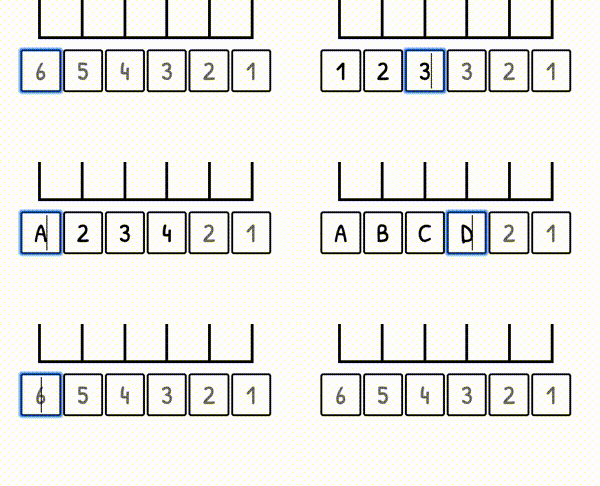
Menambahkan label ke string: Untuk memberi label string, Anda dapat memasukkan huruf atau angka di bawah string. Secara default string tidak diberi label.
Bagian Hasil
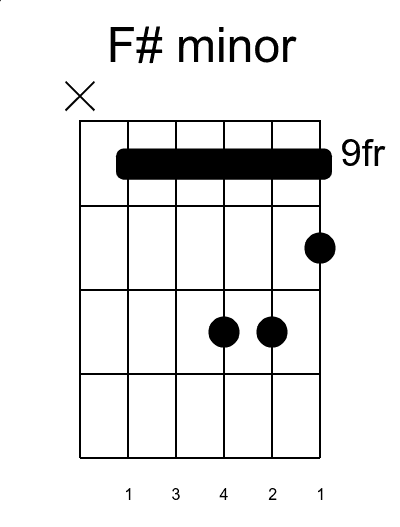
Bagian hasil memberi Anda pratinjau seperti apa gambar bagan Anda nantinya. Semua perubahan yang dilakukan di bagian editor segera terlihat di bagian hasil. Bagan sampel:
Bagian Download & Sharing
Di bagian unduhan Anda dapat mengunduh bagan akor Anda sebagai gambar. Anda dapat mengekspor gambar sebagai gambar SVG atau PNG. Ketika Anda mengunduh gambar PNG, Anda harus memilih di antara resolusi yang berbeda. Ketinggian gambar dapat bervariasi dan tergantung pada tampilan bagan Anda. Lebarnya akan selalu tetap sama, tidak peduli seperti apa grafik Anda.
Di bagian berbagi Anda dapat membuat tautan yang dapat Anda bagikan dengan orang lain. Semua pengaturan Anda dan seluruh bagan disimpan di tautan itu. Bagian berbagi juga memungkinkan Anda untuk membagikan bagan Anda di banyak platform atau messenger yang berbeda.